Nowoczesne technologie inteligentnego domu pozwalają na zautomatyzowanie wielu co- dziennych czynności, a sterowanie roletami jest jednym z najczęściej wybieranych rozwią- zań. Rolety podnoszone o określonej porze sprzyjają porannemu wstawaniu dzięki wpuszczeniu naturalnego światłą do pomieszczenia. Automatyczne rolety mogą dostoso- wywać swoje działanie w oparciu o czas, warunki pogodowe czy harmonogram domowni- ków, zapewniając odpowiednie warunki oświetleniowe, a także pośrednio mogąprzyczynić się do lepszego zarządzania energią w budynku (np. ochrona przed nadmier- nym nagrzewaniem się pomieszczeń latem). Z tego samouczka dowiesz się, jak wykonać system sterowania roletami z użyciem modułu DOMIQ/Expander i Satel INT-IORS.
To wykonania przedstawionej funkcjonalności będziesz potrzebował następujące urządzenia:
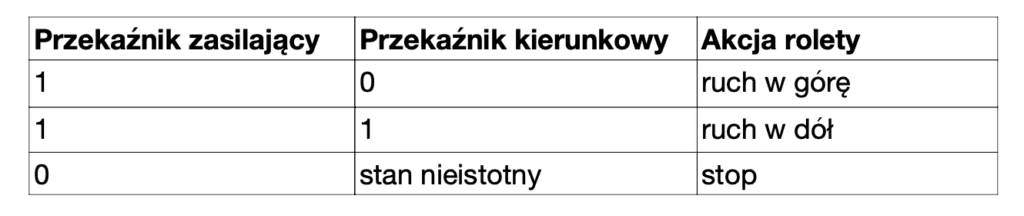
1. Prawidłowo podłącz silnik rolety do wyjść przekaźnikowych w module INT-IORS. Stero- wanie roletą odbywa się z użyciem pary przekaźników, gdzie pierwszy przekaźnik z pary służy do zasilania silnika, a drugi do wyboru kierunku ruchu rolety. Poniższa tabela pre- zentuje stany przekaźników wraz z akcjami wykonywanymi przez roletę:
2. Ustaw adres modułu Satel INT-IORS przy użyciu przełączników dip-switch. W naszych przykładach użyliśmy adresu 1.
3. Podłącz moduł Satel INT-IORS do modułu DOMIQ/Expander zgodnie z jego instrukcją konfiguracji (instrukcję znajdziesz na naszej stronie internetowe w dziale: Moduły > Expander).
W systemie DOMIQ dostępne są trzy tryby sterowania roletami, dzięki czemu łatwiej jest dopasować sposób do warunków konkretnej instalacji i potrzeb klienta.
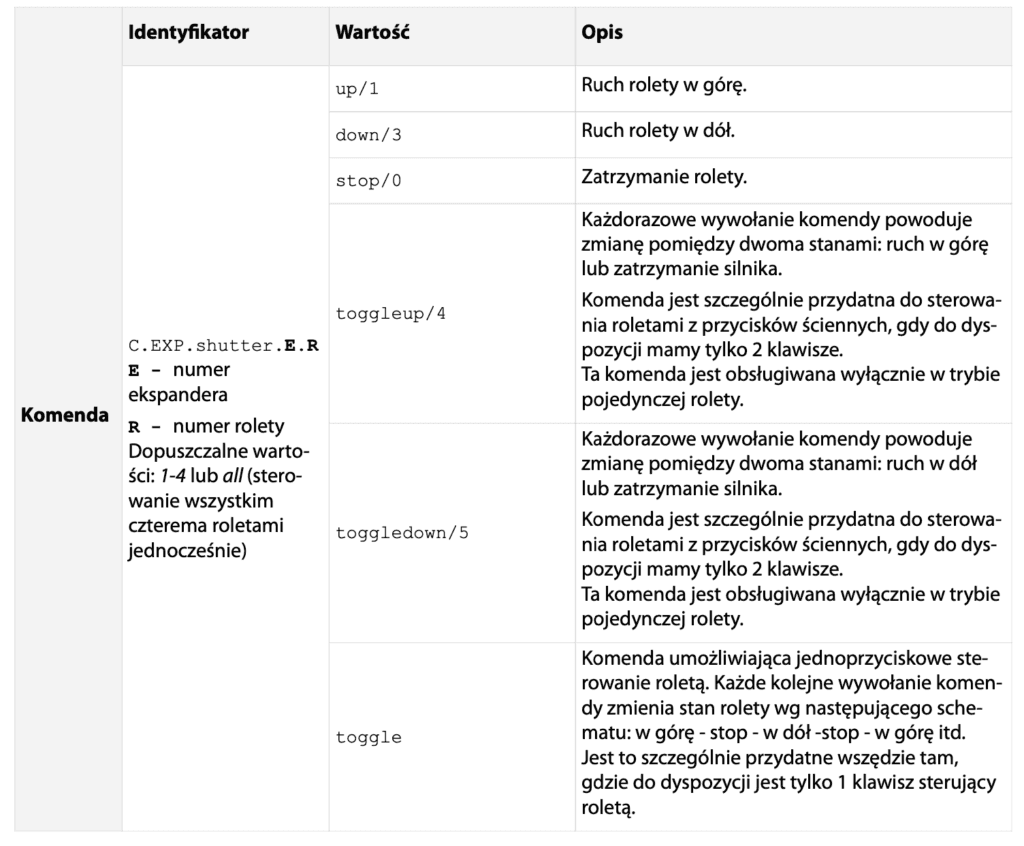
Do realizacji wszystkich rodzajów sterowania wykorzystywany jest identyfikator EXP.shutter.E.R, gdzie E to adres ekspanera INT-IORS (0-31), a R to nr rolety. Dopusz- czalne wartości: 1-4 lub all – sterowanie wszystkimi czterema roletami jednocześnie.
Jak sama nazwa wskazuje, ten sposób sterowania możesz zrealizować przy użyciu poje- dynczego przycisku ściennego lub kontrolki Przycisk w aplikacji Remote. Sterowanie ro- letą polega w tym przypadku na przełączaniu stanu rolety w zamkniętym cyklu: góra – stop – dół – stop itd.
Całość opisu dotyczy zakładki Remote w konfiguratorze modułu Base i zakładamy sterowanie pierwszą roletą w module o adresie 1.
W tym przypadku niezbędny jest pojedynczy przycisk dzwonkowy, który zostanie podłą- czony do wejścia modułu INT-IORS. Poszczególne naciśnięcia będą przechwytywane przez moduł Base w formie zdarzenia, do którego zostanie przypisana komenda przełą- czająca stan rolety. Na potrzeby przykładu założyliśmy, że przycisk został podłączony do pierwszego wejścia w module z adresem 1.
Oba powyższe opisy możesz zastosować również do jednoczesnego sterowania cztere- ma roletami podłączonymi do INT-IORS. Wystarczy, że komórce Nazwa wpiszesz: C.EXP.shutter.1.all.
Ten rodzaj sterowania wymaga użycia dwóch przycisków. Pierwszy z przycisków przełą- cza roletę między dwoma stanami: ruch w górę – stop, a drugi ruch w dół – stop. Każdora- zowe naciśnięcie przycisku będzie przełączać roletę między jedym z tych dwóch stanów.
Schemat jest niemalże identyczny, jak w przypadku sterowania jednoprzyciskowego. Po- trzebne będzie jednak zdefiniowanie dwóch zdarzeń – dla każdego przycisku osobno.
Dla przycisku góra-stop w komórce Wartość przypisz komendę toggleup.
Natomiast dla przycisku dół-stop w komórce Wartość przypisz komendę toggledown.
W tym przypadku nie przedstawiamy sterowania z poziomu aplikacji Remote, gdyż na- stępny opisany sposób sterowania jest do tego dedykowany.
Jest to dedykowany sposób sterowania z użyciem aplikacji Remote. Konfiguracja jest naprawdę prosta (całość w zakładce Remote):
Kontrolka Roleta w zależności od swojego stanu wysyła komendę up, down lub stop, co stanowi typowy zestaw komend sterujących roletą w przypadku użycia modułu Expaner. Ten zestaw komend można używać m.in w timerach i zdarzeniach, o czym przeczytasz dalej.
Poniższa tabela zawiera podsumowanie komend do sterowania roletami dostępnych w systemie DOMIQ:
Zautomatyzowane sterowanie roletami stanowi ważny aspekt inteligentnego domu. Daje Ci oszczędność czasu – eliminuje konieczność pamiętania o tym, aby ustawić rolety w żą- danym położeniu. Odpowiednie stererowanie roletami ma też wpływ na samopoczucie. Liczne badania dotyczące pracy mózgu dowiodły, że dla lepszego wysypiania się wskaza- ne jest pomieszczenie, w którym jest całkowicie ciemno. Natomiast łatwiejsze poranne wstawanie zapewni dostęp promieni słonecznych kilka chwil przed wyznaczoną godzinąpobudki.
W systemie DOMIQ masz pełną swobodę decyzji, o której Twoje rolety mają się za- mknąć lub otworzyć. W dalszej części tego rozdziału prezentujemy, jak połączyć rolety z timerami, których uruchomienie możesz dowolnie kontrolować.
Aby użytkownik miał możliwość wyboru godziny otwarcia i zamknięcia rolet niezbędne jest utworzenie odpowiedniego interfejsu użytkownika, który będzie dostępny w aplikacji Remote. Aby nastawy były trwałe użyjemy do tego zmiennych MEM, które są zapisywane w pamięci nieulotnej modułu Base, czyli takiej, która nie ulega wykasowaniu nawet po wy- łączeniu zasilania. Opis dotyczy zakładki Remote w konfiguratorze.
Pierwszym krokiem będzie utworzenie odpowiedniej struktury, dla kontrolek sterujących roletami. Na potrzeby tego samouczka przyjęliśmy, że wszystkie te kontrolki będą zebrane w obrębie osobnej strony w strukturze aplikacji. Alternatywnym podejściem jest dodanie tych kontrolek do stron dedykowanych poszczególnym pomieszczeniom w budynku.
Dodaj nową Stronę i nadaj jej nazwę np. Rolety. Możesz także wybrać ikonę dla łatwiej- szej nawigacji. Przed kolejnym krokiem musisz wybrać jedno z dwóch podejść do tworzenia struktury:
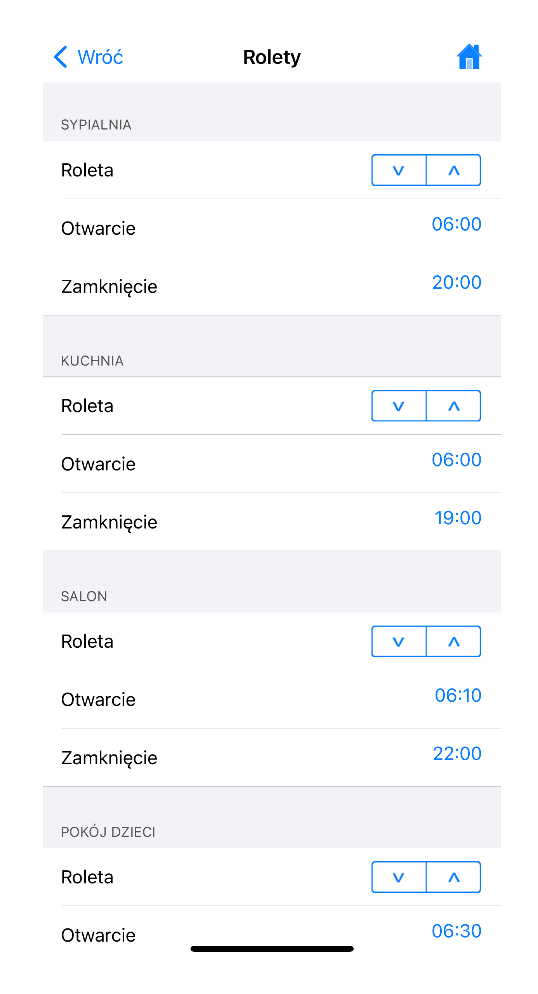
My przyjęliśmy podejście, aby utworzyć osobne sekcje dla poszczególnych pomieszczeń. W każdej sekcji następnie zostaną dodane kontrolki sterujące roletą oraz kontrolki do za- rządzania godziną otwarcia i zamknięcia rolety.
Zatem teraz dodaj kontrolkę Sekcja i uzupełnij jej nazwę. Do Sekcji dodaj kontrolkę Role- ta z grupy Kontrolki kanałowe. Jeżeli wykonałeś już ten krok realizując wskazania w po- drozdziału 4.3 Sterowanie przy użyciu kontrolki Roleta, wówczas przenieś tą kontrolkę w obrębie struktury. W przeciwnym przypadku wykonaj poniższą procedurę.
W naszym przypadku używamy rolety nr 1 w module z adresem 1.
Następnie dodamy kontrolki do zarządzania czasem otwarcia i zamknięcia rolety. Obie kontrolki będą korzystać ze zmiennych MEM. Dla wygody i łatwiejszego zapamiętania nazw zmiennych przyjęliśmy następującą systematykę nazw, która nawiązuje do identyfi- katorów sterujących roletami (nie jest ona obligatoryjna, natomiast naszym zdaniem po- maga utrzymać porządek w nazewnictwie):
MEM.shutter.E.R.(up-down).(h-m), gdzie E to nr ekspandera, R nr rolety, up lub down to kierunek rolety, a h lub m używane są odpowiednio w polu dla godzin i dla minut.
Przykłady:
MEM.shutter.1.1.up.h – zmienna MEM zapamiętująca liczbowo godzinę otwarcia rolety z adresem 1.1.MEM.shutter.1.1.up.m – zmienna MEM zapamiętująca liczbowo minutę otwarcia rolety z adresem 1.1.
Obie zmienne tworzą zestaw, który zachowuje pełną godzinę dla otwarcia danej rolety.
Jeżeli:
MEM.shutter.1.1.up.hMEM.shutter.1.1.up.mAnalogicznie dodaj kontrolkę Czas dla zamknięcia, zmieniając nazwy zmiennych MEM kolejno na MEM.shutter.1.1.down.h oraz MEM.shutter.1.1.down.m.
Efekt w aplikacji Remote:
Ostatnim elementem jest połączenie interfejsu użytkownika z timerami, które całość zau- tomatyzują. Jak być może się domyślasz, będziemy potrzebować dwóch timerów. Jeden dla otwarcia rolety, a drugi dla zamykania. W konfiguracji timerów użyjemy nazw zmien- nych MEM utworzonych w poprzednim kroku, jako danych wejściowych determinujących czas uruchomienia timerów.
W zakładce Timery dodaj timer i skonfiguruj go następująco:
Dodaj teraz drugi timer i skonfiguruj go analogicznie:
Na koniec zapisz zakładkę Timery.
Gratulacje! Teraz umiesz już skonfigurować system do sterowania roletami przy pomocy systemu DOMIQ i modułów Satel INT-IORS. Powinieneś też znać wszystkie tryby stero- wania roletami dostępne w systemie DOMIQ oraz wiedzieć, jak użyć timerów do ich zautomatyzowania.
Powered by BetterDocs


